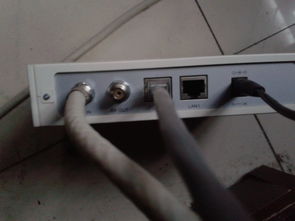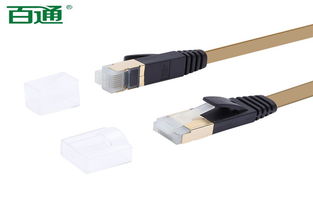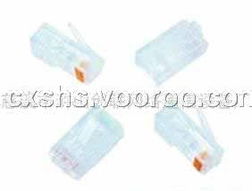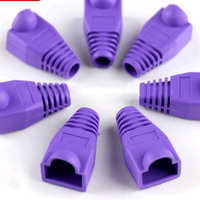
当您发现电脑网线接口(非水晶头一侧,通常是电脑主板上的RJ-45接口)出现接触不良,而问题根源又疑似在网线另一端的水晶头时,可以按照以下步骤进行排查和应急处理,并最终通过重做水晶头来彻底解决问题。
第一步:初步排查与应急处理
- 重启设备:关闭电脑和路由器/交换机,等待一分钟后再重新开启。有时简单的重启能重置网络芯片,解决临时性识别故障。
- 检查电脑接口:仔细观察电脑上的RJ-45网线接口。用手机闪光灯照射,查看内部8个金属弹片是否有明显歪斜、塌陷、氧化或积灰。如有灰尘,可用 compressed air(压缩空气) 小心吹出,或用干燥的软毛刷轻轻清理。切忌使用液体或金属物件。
- 更换网线测试:如果手边有另一根确认良好的网线,请更换测试。如果网络恢复稳定,即可基本断定是原网线(尤其是其水晶头)的问题。
- 调整插入角度与力度:将现有网线水晶头插入电脑接口时,尝试稍微调整角度,并确保插入到位,听到轻微的“咔哒”声。可以尝试轻轻捏住水晶头塑料弹片根部(避免折断),再次插拔几次,有时能通过摩擦改善接触。
第二步:诊断与定位问题在水晶头
如果通过以上步骤,问题依然存在,且指向网线,那么很可能是水晶头故障:
- 症状:网络时断时续,轻微晃动网线靠近水晶头的位置会导致断连或网络速率骤降。
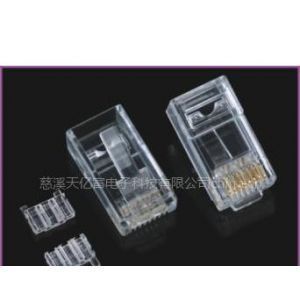
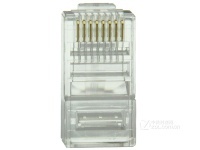
- 目视检查:检查水晶头前端的8个金属触点(铜片)是否氧化发黑、失去光泽、或有凹陷。检查塑料弹片是否断裂或失去弹性。
- 常见原因:水晶头质量差、压接时线序错误或未压接到位、长期插拔导致金属片疲劳或氧化、网线内部线芯断裂。
第三步:终极解决方案——重做水晶头
这是解决水晶头接触不良最根本、最可靠的方法。
所需工具:
- 新RJ-45水晶头(建议选择品牌产品,质量更可靠)
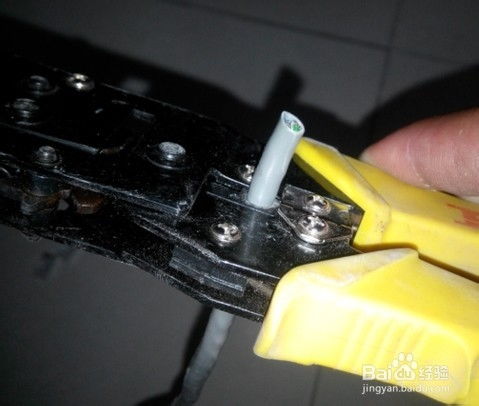
- 网线钳(必须具备压接水晶头的功能)
- 网线测线仪(可选,但强烈建议使用以验证制作成功)
操作步骤:
1. 剪断旧头:使用网线钳的剪线口,将存在问题的旧水晶头连同约2-3厘米的网线一起剪掉。
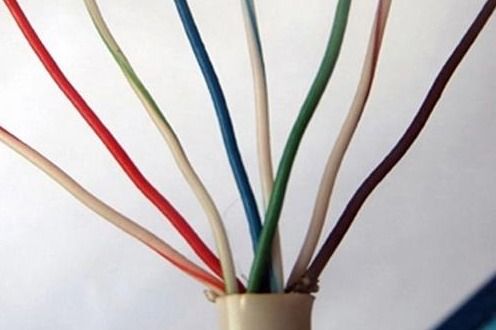
2. 剥除外皮:用网线钳的剥线口或剪刀,在断口处剥开约2厘米长的网线外皮,露出内部的4对双绞线。注意不要伤到内部线芯的绝缘层。
3. 理直并排列线序:将4对双绞线分开、理直。按照标准线序进行排列。最常用的是 T568B 标准(从左到右):橙白、橙、绿白、蓝、蓝白、绿、棕白、棕。确保线序准确无误是成功的关键。
4. 修整与插入:将排列好的8根线并拢,用网线钳的剪线口将其前端剪齐,保留约1.2厘米(约等于水晶头金属触点的长度)。将修齐的线束用力沿水晶头内的8个线槽推到底,确保每根线芯都到达顶端,并且外皮有一部分进入水晶头后部被卡住,以增加抗拉强度。
5. 压接:将插好线的水晶头放入网线钳的8P压接口,用力握紧手柄压接,听到“咔”的一声即可。压接后,水晶头上的金属片会刺破线芯绝缘层,与铜芯可靠接触。
6. 测试:使用网线测线仪。将做好的水晶头两端分别插入测线仪的主副机。打开开关,观察指示灯是否按1到8的顺序依次亮起。如果顺序正确且全亮,说明制作成功。如果没有测线仪,可将其直接连接电脑和路由器,观察网络连接状态是否稳定恢复。
预防与建议
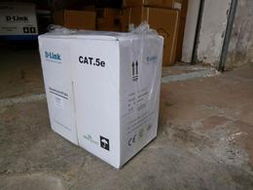
- 选购优质配件:投资购买质量较好的水晶头和网线(如Cat5e或Cat6),能极大减少此类问题。
- 规范操作:插拔网线时,应捏住水晶头本体,而非拉扯网线,以保护弹片和内部触点。
- 备用方案:家中或办公室可常备几个水晶头和一把网线钳,遇到问题可快速自行解决,避免影响工作和学习。
通过以上系统的排查和操作,您应能有效解决因水晶头问题导致的网络接口接触不良故障。如果重做水晶头后问题依旧,则需考虑电脑网卡接口本身损坏的可能性,此时建议联系专业维修人员检修主板接口。